Androidタブレットの設定
A. ルーター経由で接続する場合
-
1設定アプリ → Wi-Fiを開くAndroid設定アプリを開き、「Wi-Fi」をタップします。
-
2使用するルーターのSSIDを選択して接続自宅・スタジオなどのWi-FiのSSIDを選択してパスワードを入力し接続します。
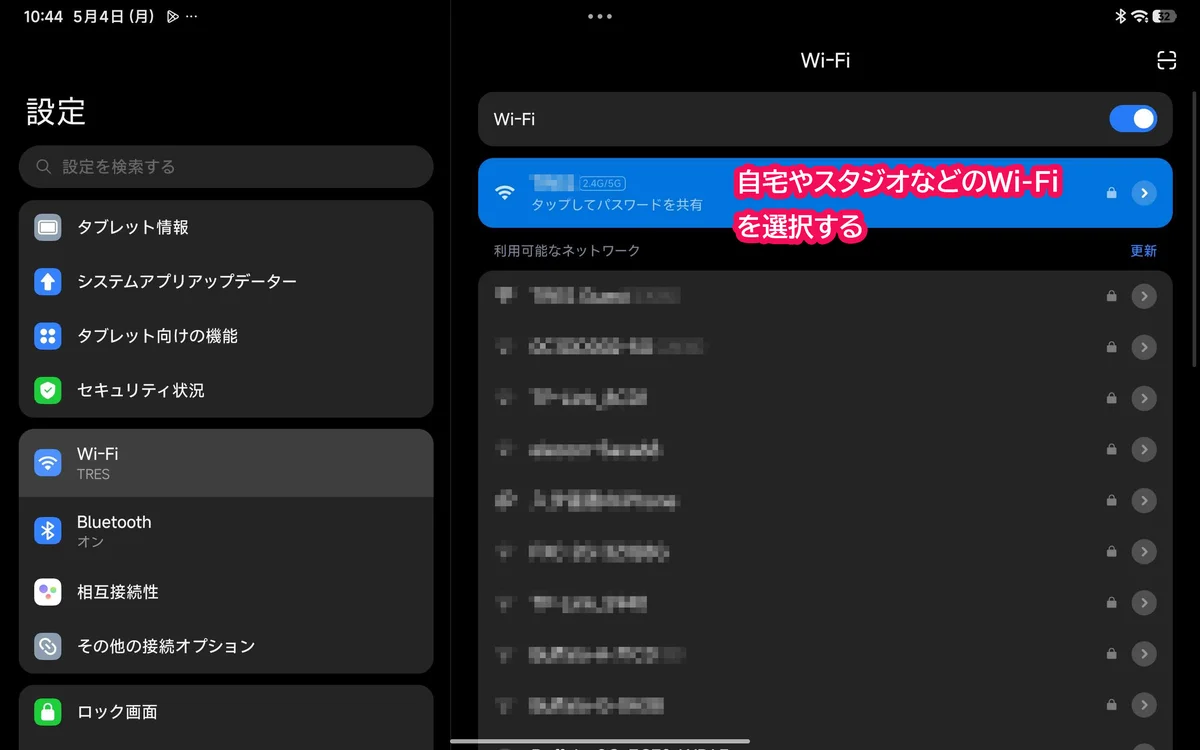
Wi-Fi設定画面。使用するルーターのSSIDを選択する
B. ホットスポット(テザリング)で接続する場合
-
1Wi-Fiがオフになっていることを確認するルーターのWi-Fiに接続したままホットスポットをオンにすると不具合が起こる場合があります。設定アプリのWi-Fi項目が「オフ」になっていることを確認してください。
-
2ホットスポットの設定を行う 初回のみ設定アプリ →「その他の接続オプション」または「ネットワーク」→「ポータブルホットスポット」→「ポータブルホットスポットを設定」からSSIDとパスワードを設定します。
-
3ホットスポットをオンにする「ポータブルホットスポット」のトグルをオンにします。
-
4接続がない場合の自動オフを解除する 初回のみ「ホットスポットを自動的にオフにする」のトグルをオフにします。撮影中に自動でオフになるのを防ぎます。
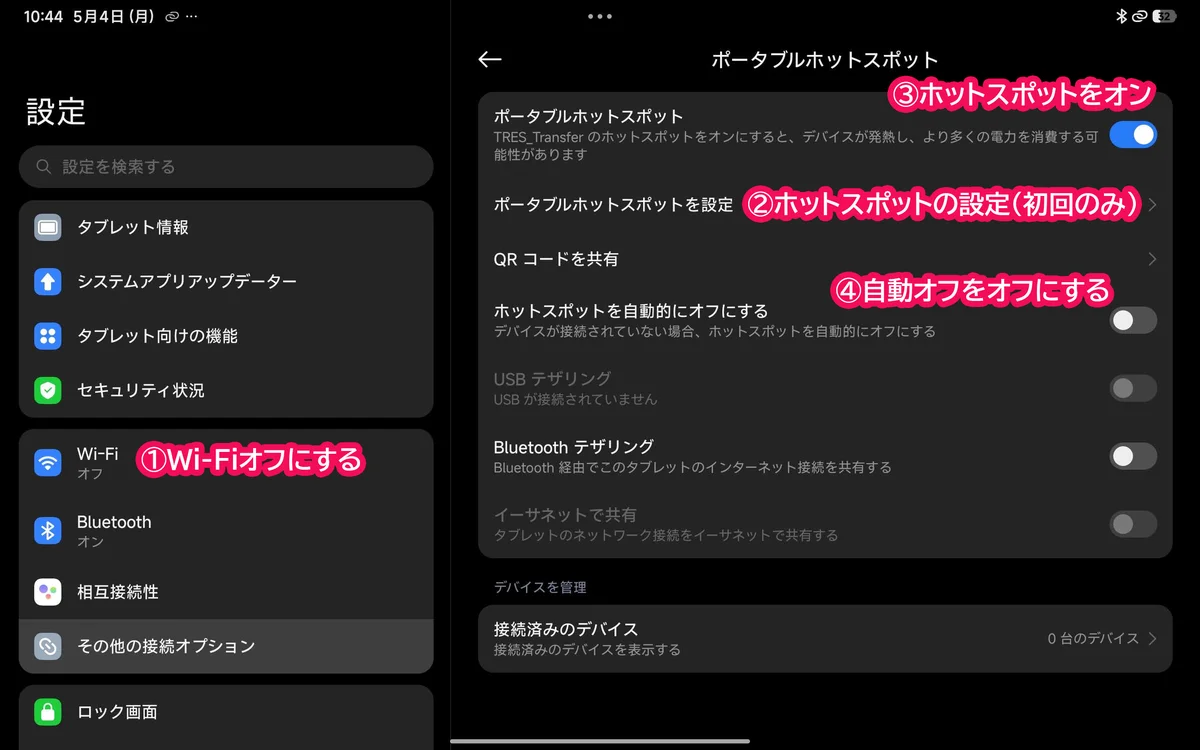
ポータブルホットスポット設定画面。①Wi-Fiオフの確認 ②ホットスポット設定(初回のみ)③ホットスポットをオン ④自動オフを解除
TransferViewerの設定
-
1フォルダを作成する 初回のみ・全フォルダ削除後も必要アプリ起動後、画面右上の
≡メニュー →「ファイル管理」をタップしてフォルダ管理画面を開きます。フォルダがない状態ではFTPサーバーを起動できないため、最初にフォルダを作成します。
画面右下の+ボタンをタップすると「新規フォルダ作成」ダイアログが開き、今日の日付をもとにした連番フォルダ名(例:20260504_0001)が自動提案されます。そのまま「作成」するか、任意の名前に変更してから作成してください。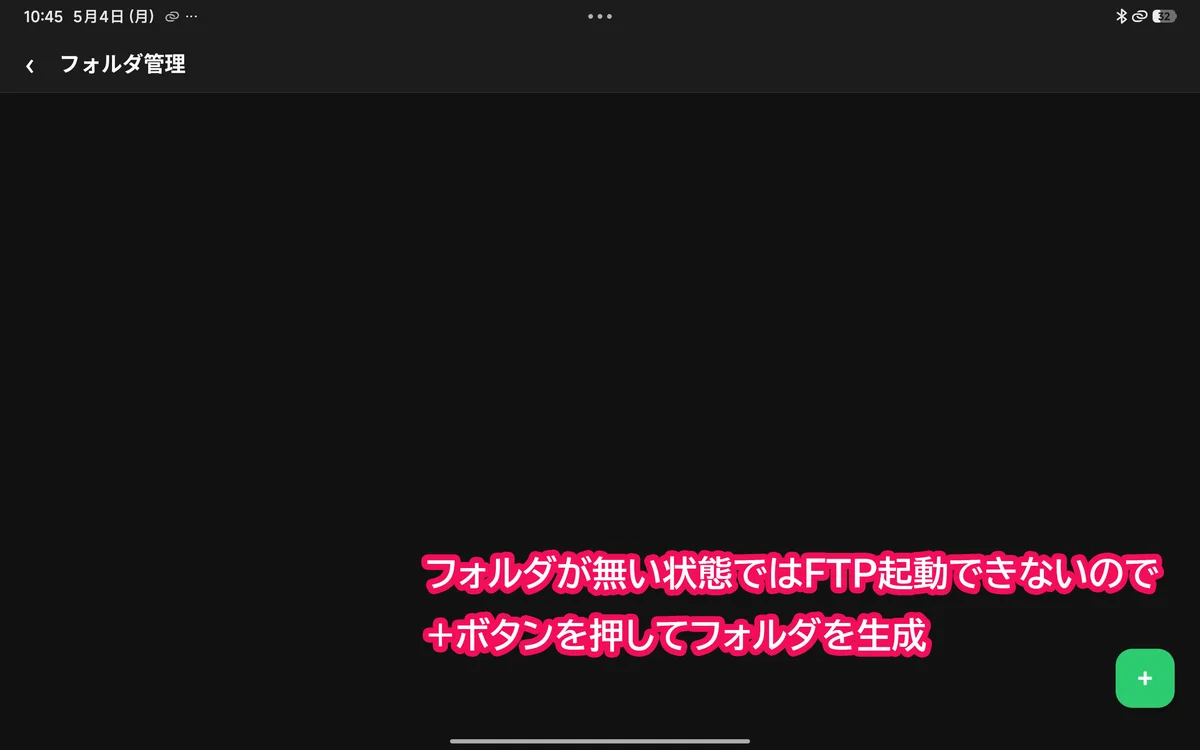
フォルダ管理画面(空の状態)。+ボタンをタップしてフォルダを作成する
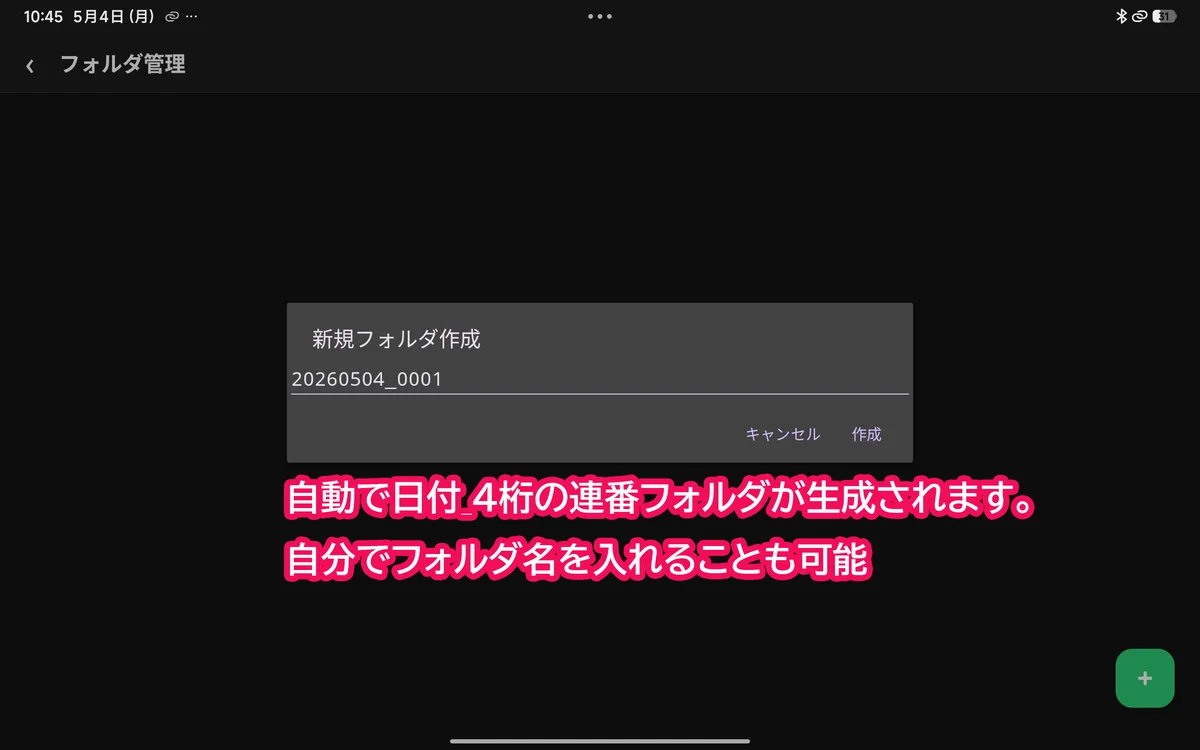
新規フォルダ作成ダイアログ。日付_連番のフォルダ名が自動提案される
-
2FTPサーバーの設定をする 初回のみフォルダ作成後、メイン画面に戻ります。画面右上の
FTP OFFをタップするとFTPサーバー設定ダイアログが開きます。パスワード欄に任意のパスワードを入力し「パスワード保存」をタップします。パスワードを変更した際も必ず「パスワード保存」を押してください。項目 値 IPアドレス ダイアログに表示されているアドレス(環境により変わります) ポート 60152ユーザーID userパスワード 自分で設定したパスワード 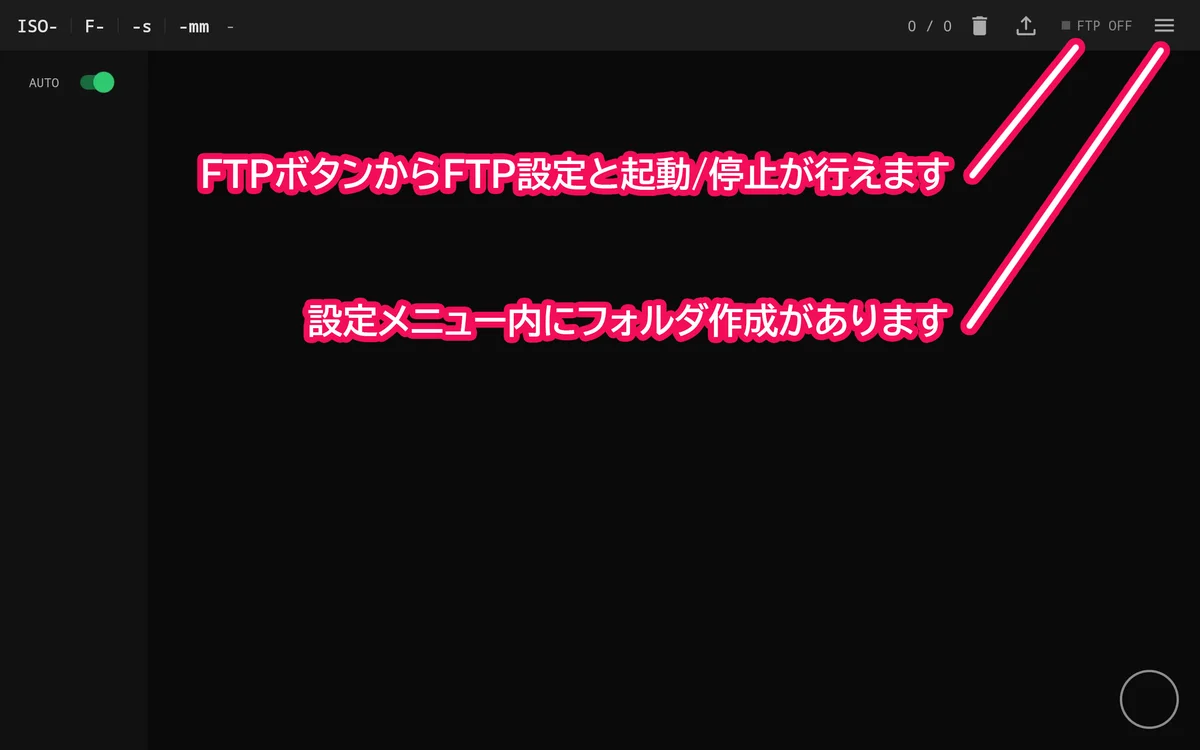
TransferViewerメイン画面(初回起動時)。右上の「FTP OFF」をタップしてFTP設定を開く
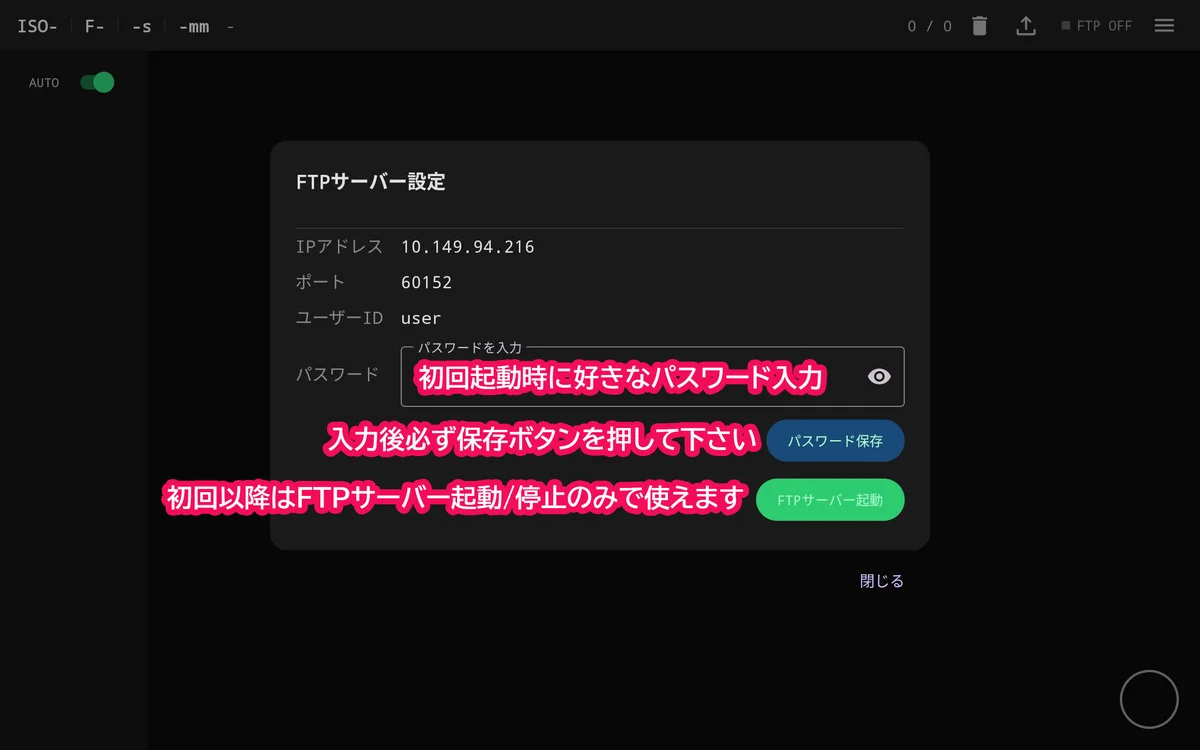
FTPサーバー設定ダイアログ。IPアドレス・ポート・ユーザーIDを確認し、パスワードを入力して保存する
-
3FTPサーバーを起動する(毎回)FTP設定ダイアログの「FTPサーバー起動」をタップします。画面上部が
FTP ON(緑色)に変わったら起動完了です。FTPサーバーを停止するときは同じダイアログから「FTPサーバー停止」をタップします。
Sony α カメラの設定
Sony α シリーズのFTP転送設定手順です。他のメーカーの設定は使い方ページのカメラ別設定を参照してください。
-
1ネットワークメニューを開く 初回のみカメラのMENUボタンを押してメニューを開き、ネットワーク(地球儀アイコン)タブを選択します。Wi-Fi(5番)を選択して、使用するルーターのSSIDまたはAndroidタブレットのホットスポットに接続します。
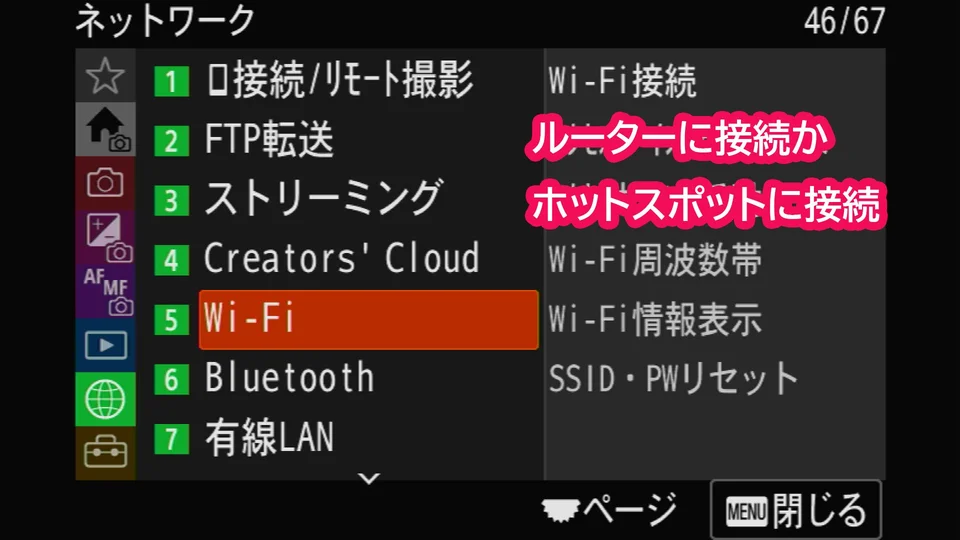
ネットワークメニュー。Wi-Fi(5番)からルーターまたはホットスポットに接続する
-
2FTP転送メニューを開く 初回のみネットワークメニューの FTP転送(2番) → FTP転送機能 を選択します。
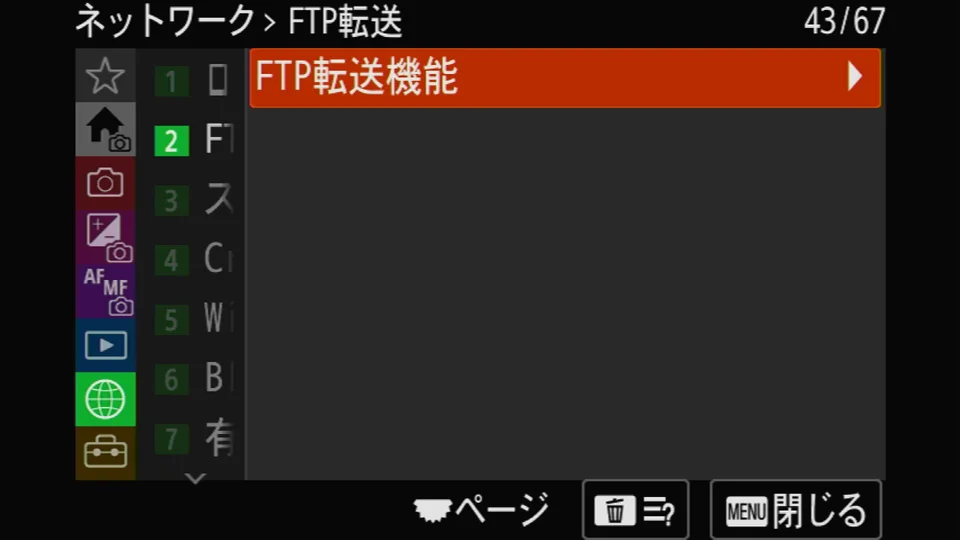
ネットワーク → FTP転送 → FTP転送機能を選択する
-
3サーバーを選択する 初回のみFTP転送機能画面で サーバー設定 を選択します。サーバーは1〜9まで登録できます。未使用のサーバーを選択してOKを押してください。
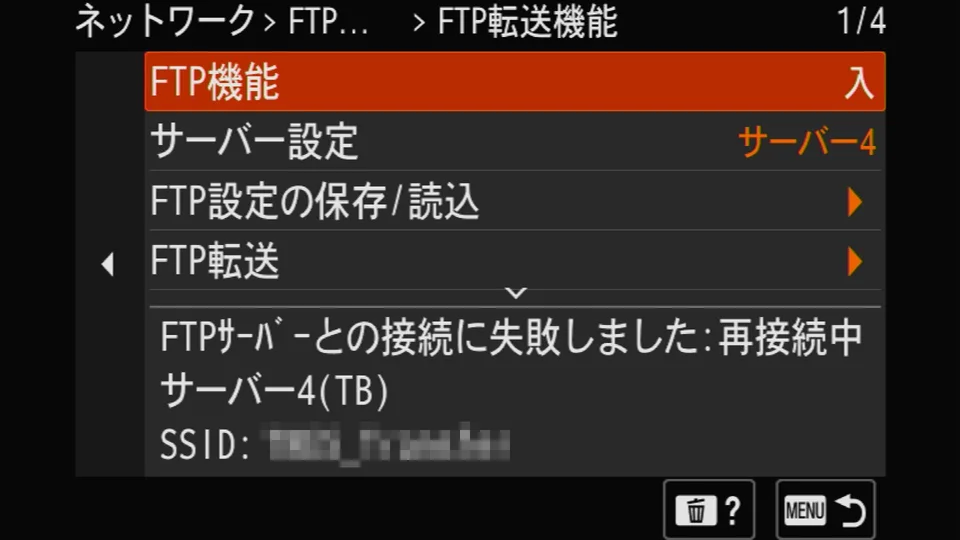
FTP転送機能画面。「サーバー設定」を選択する
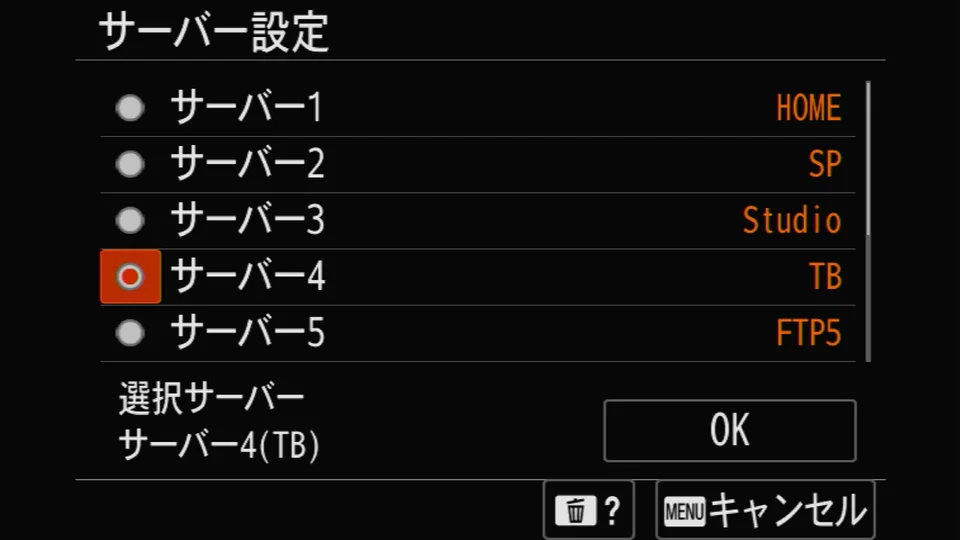
サーバー一覧。使用するサーバーを選択してOKを押す
-
4各項目を設定する 初回のみ選択したサーバーの設定画面が開きます。以下の順に各項目を設定してください。
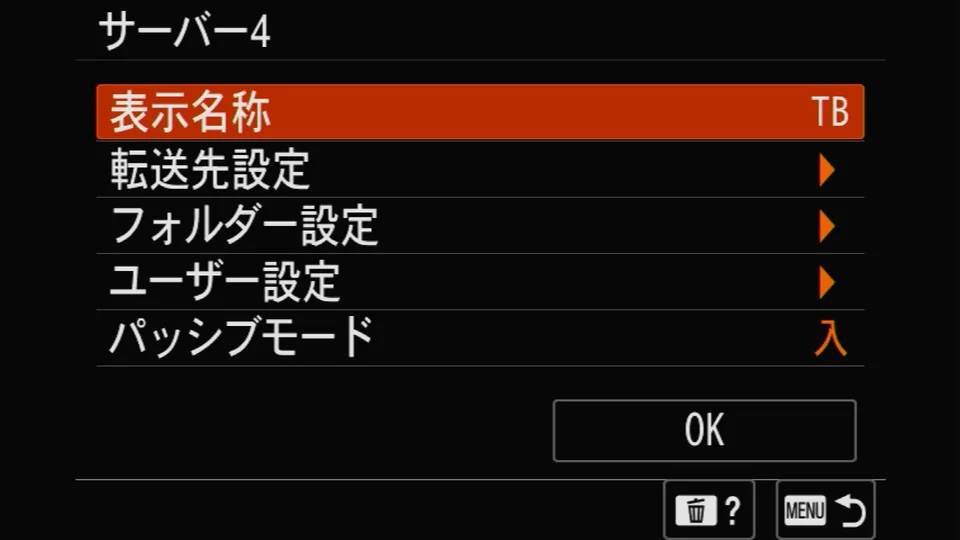
サーバー設定の各項目。転送先設定・フォルダー設定・ユーザー設定・パッシブモードを順に設定する
04-A 転送先設定(ホスト名・ポート番号)
「転送先設定」を選択して以下を入力します。
項目 設定値 ホスト名 TransferViewerのFTP設定ダイアログに表示されているIPアドレス セキュアプロトコル 切 ポート番号 60152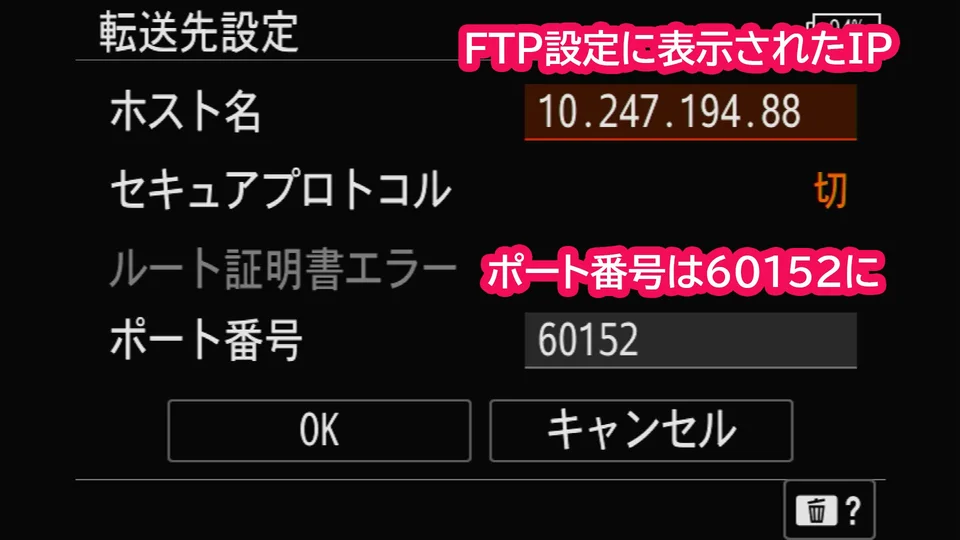
転送先設定。ホスト名にIPアドレス、ポート番号に60152を入力。セキュアプロトコルは「切」にする
04-B フォルダー設定
「フォルダー設定」を選択します。設定はデフォルトのまま変更不要です。 OKを押して戻ります。
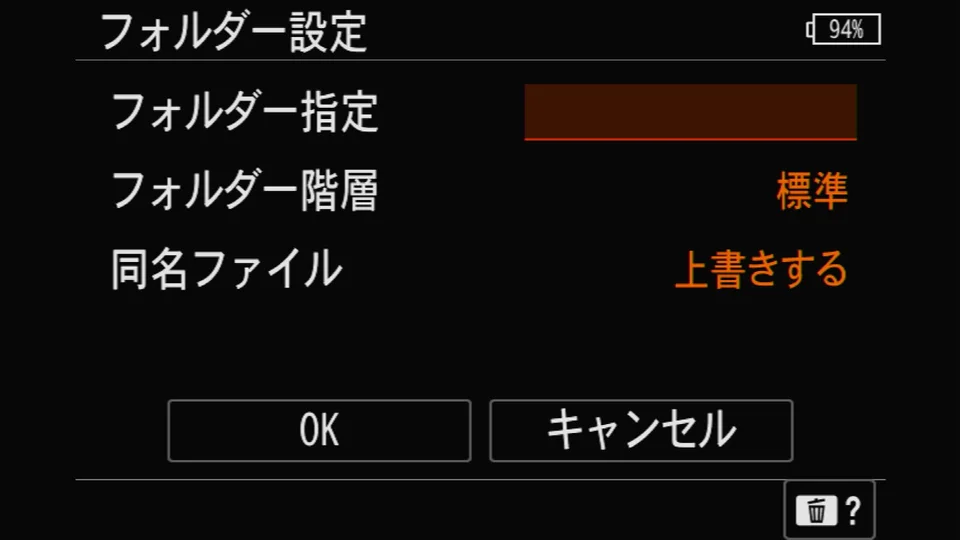
フォルダー設定。デフォルトのまま変更不要。OKで戻る
04-C ユーザー設定
「ユーザー設定」を選択して以下を入力します。
項目 設定値 ユーザー名 userパスワード TransferViewerで設定したパスワード 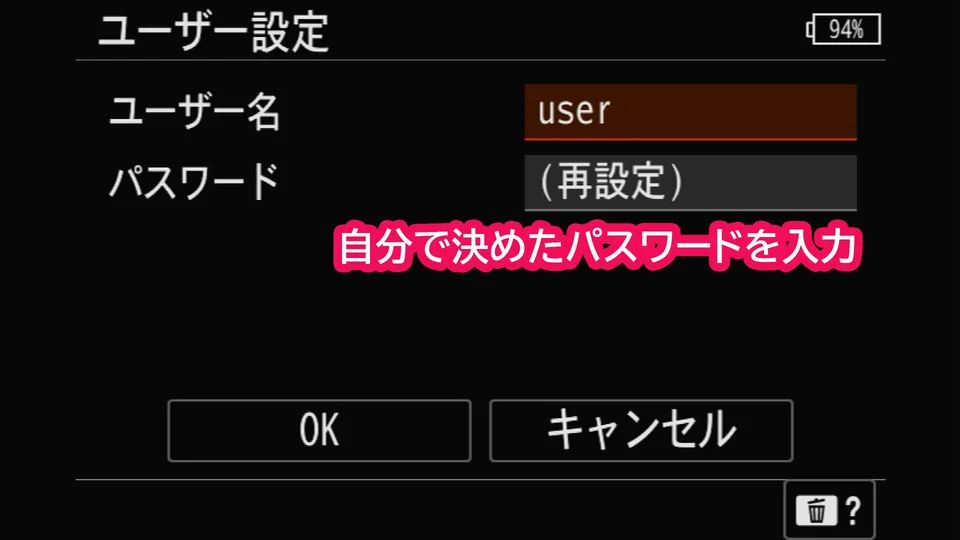
ユーザー設定。ユーザー名は「user」固定。パスワードはTransferViewerで設定したものを入力する
04-D パッシブモードを「入」に設定する
「パッシブモード」を選択して 「入」 を選択します。TransferViewerへの接続にはパッシブモードが必要です。必ず「入」に設定してください。
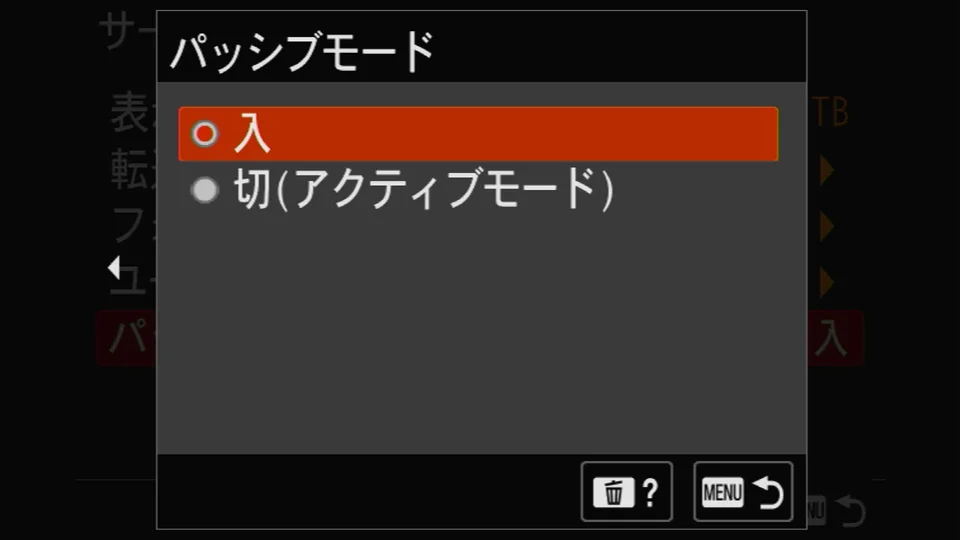
パッシブモード選択。必ず「入」を選択する
-
5FTP機能をオンにして接続確認設定が完了したらサーバー設定画面をOKで閉じ、FTP転送機能画面に戻ります。FTP機能を「入」に切り替えます。画面下部に「接続済み」と表示されれば接続完了です。撮影するとJPEGが自動的にTransferViewerへ転送されます。📷 転送する画像の形式やサイズはカメラのリモート撮影セッティングメニューで設定できます。TransferViewerはRAW・HEIFの表示に非対応のため、転送形式はJPEGを選択してください。
接続中・再接続中の状態(FTP機能を入にした直後)
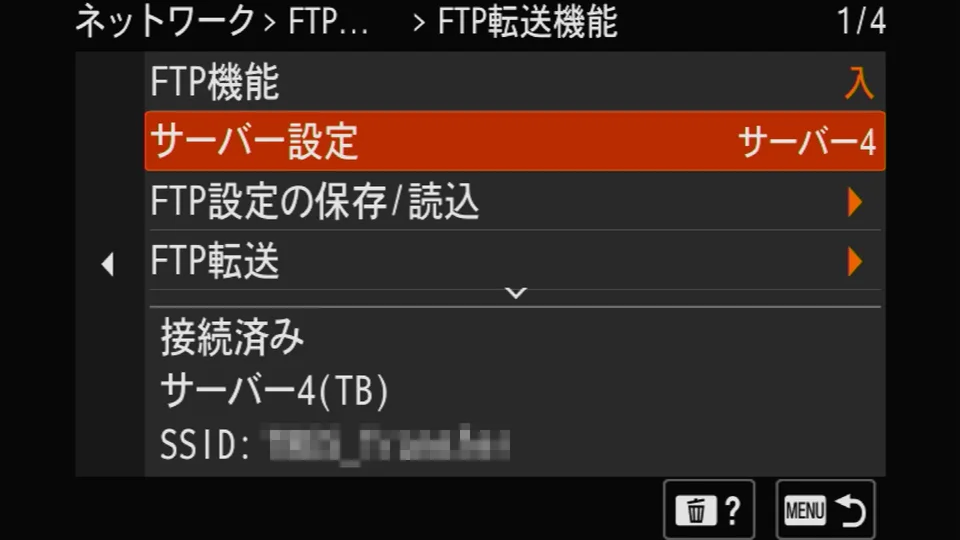
「接続済み」と表示されれば設定完了。撮影したJPEGが自動転送される